구글 AI 스튜디오의 최신 업데이트인 '깃허브에서 가져오기(Import from GitHub)' 기능을 활용해, 코딩을 전혀 모르는 초보자나 기획자도 클릭 몇 번으로 나만의 AI 웹앱을 빌드하고 Vercel 및 Cloud Run으로 자동 배포하는 방법을 단계별로 쉽게 안내합니다.
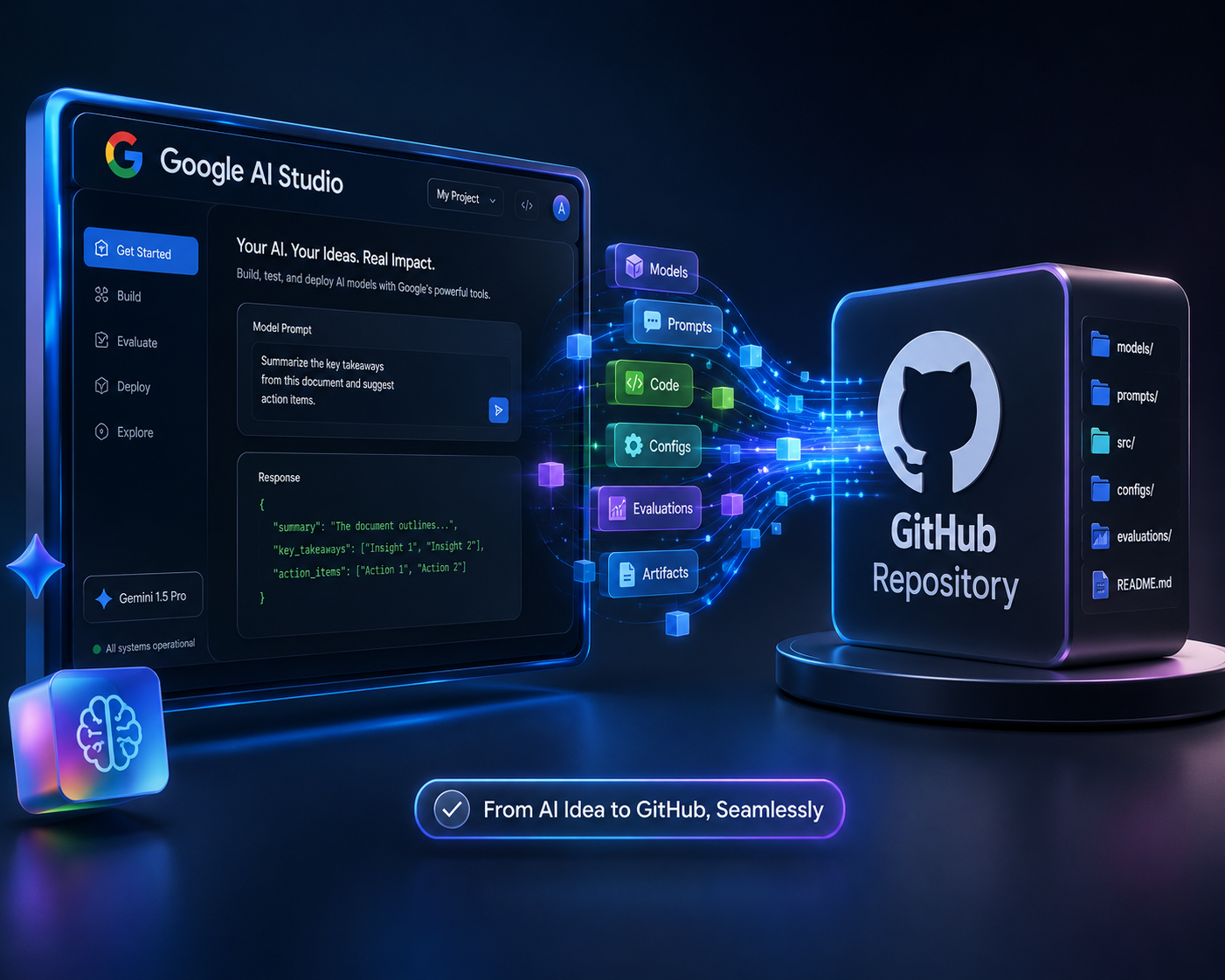
🚀 코드 한 줄 몰라도 내 앱을 세상에 공개하는 방법
"내가 원하는 기능을 말만 하면 AI가 앱을 뚝딱 만들어준다던데..."
최근 대화하듯 코딩하는 일명 '바이브 코딩(Vibe Coding)'이 대세로 떠오르면서 구글 AI 스튜디오(Google AI Studio)의 빌드 모드(Build Mode)를 노크하는 분들이 정말 많아졌습니다. 프롬프트 몇 줄로 그럴싸한 화면과 기능을 갖춘 나만의 웹앱을 만드는 것까지는 참 신나고 재미있지만, 늘 마지막에 거대한 장벽을 만나게 됩니다. 바로 '배포(Deploy)'입니다. 열심히 만든 프로그램을 내 컴퓨터 안에서만 띄워보는 것이 아니라, 전 세계 사람들이 접속할 수 있는 실제 인터넷 주소(https://...)로 만드는 과정은 비개발자나 초급 기획자에게 마치 통곡의 벽과 같았죠.
하지만 이제 걱정하실 필요가 전혀 없습니다! 최근 구글 AI 스튜디오에 혁신적인 업데이트가 적용되었습니다. 바로 '깃허브에서 가져오기(Import from GitHub)' 및 직접 연동 기능입니다. 개발자들의 코드 저장소인 깃허브(GitHub)와 구글 AI 스튜디오가 실시간으로 연결되면서, 복잡한 터미널 명령어를 입력하지 않고도 클릭 몇 번만으로 코딩 수정부터 웹 배포까지 완벽하게 자동화할 수 있게 되었습니다. 이번 포스팅에서는 코드를 전혀 모르는 분들도 마우스 클릭과 자연어 대화만으로 나만의 AI 서비스를 세상에 공개하는 마법 같은 프로세스를 하나씩 짚어드리겠습니다.
🔧 1단계: 구글 AI 스튜디오에서 빌드하고 깃허브 연결하기
가장 먼저 할 일은 구글 AI 스튜디오의 빌드 모드에서 나만의 멋진 아이디어를 구체화하는 것입니다. 빌드 모드는 복잡한 UI 디자인이나 백엔드 로직을 직접 짤 필요 없이, "사용자가 입력한 문장을 바탕으로 감성적인 시를 써주는 웹페이지를 만들어줘"처럼 자연어로 요청하면 알아서 완성도 높은 웹앱 스켈레톤(뼈대)과 기능을 짜주는 놀라운 도구입니다.
AI가 생성한 앱이 마음에 든다면 이제 이 코드를 안전하게 저장하고 배포할 준비를 해야 합니다. 예전처럼 코드를 복사해서 내 컴퓨터에 메모장으로 저장할 필요가 없습니다. 구글 AI 스튜디오 우측 상단 메뉴를 보면 새롭게 추가된 [Export to GitHub] 혹은 [Connect GitHub] 버튼을 발견할 수 있습니다.
1. 깃허브 계정 연동 시작(소요 시간: 1분)
구글 AI 스튜디오 상단의 깃허브 아이콘을 클릭한 뒤, 브라우저에 팝업되는 인증 창에서 내 깃허브 계정 로그인 및 권한 허용(Authorize)을 클릭합니다.
2. 새 저장소(Repository) 생성(소요 시간: 1분)
연동이 완료되면 코드를 담을 방을 만들어야 합니다.
Create New Repository 를 선택하고, 내 앱의 이름(예:my-poet-ai-app)을 입력합니다.
3. 코드 내보내기(Export) 실행(소요 시간: 30초)
저장소 성격을 선택한 후 'Export' 버튼을 누르면, 구글 AI 스튜디오가 한 땀 한 땀 작성한 프론트엔드 및 백엔드 코드가 내 깃허브 저장소로 순식간에 복사됩니다.
🌐 2단계: 깃허브 저장소(Repo) 불러와서 앱으로 배포하기 (Cloud Run & Vercel)
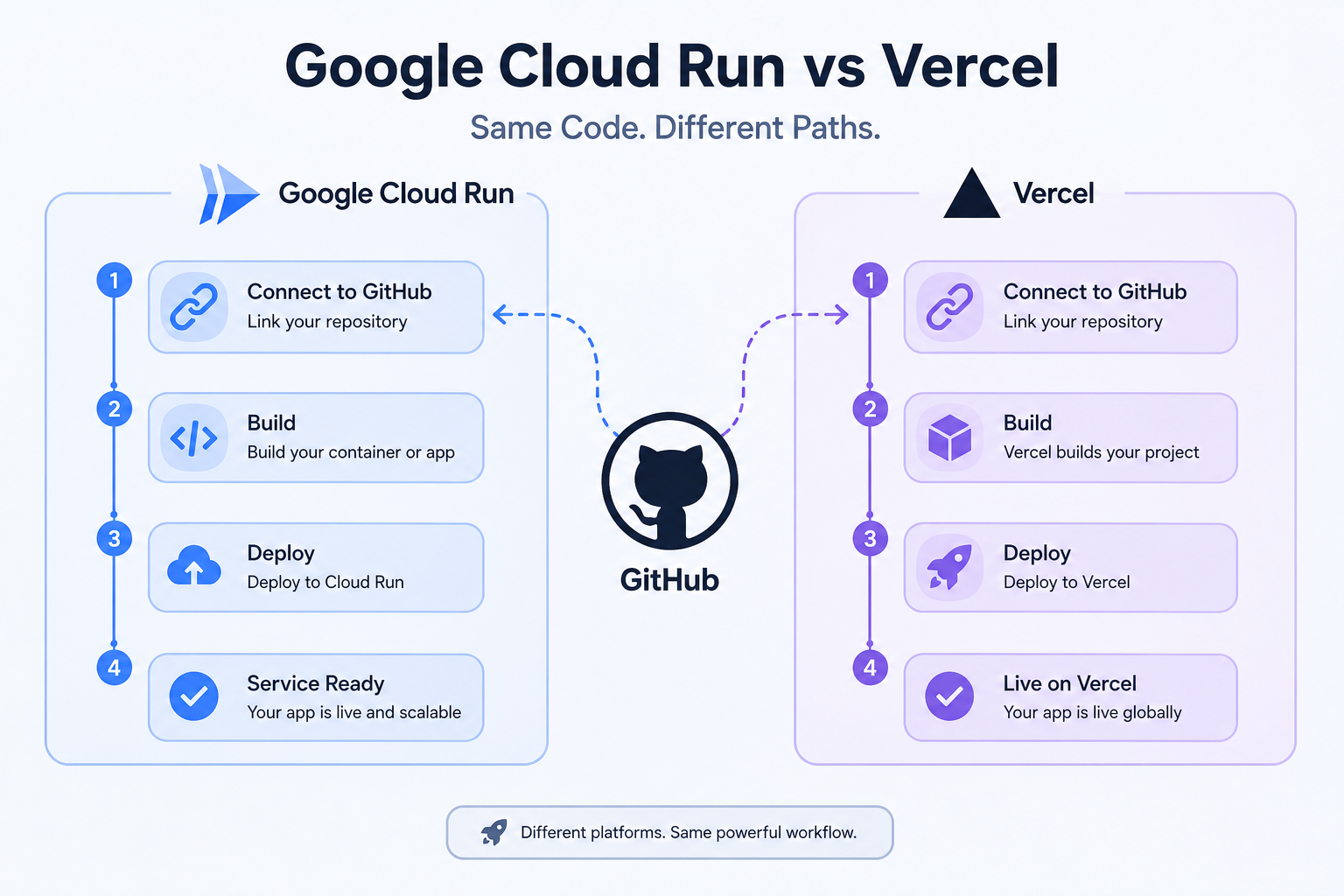
코드가 성공적으로 깃허브에 올라갔다면 이제 전 세계 어디서나 접속할 수 있는 '실제 웹사이트 주소'를 만들 차례입니다. 이번 업데이트의 핵심은 구글 AI 스튜디오 내에서 다시 이 깃허브 저장소를 불러와(Import) 다양한 환경으로 즉시 배포할 수 있다는 점입니다. 초급자와 기획자 분들을 위해 가장 추천하는 두 가지 경로를 표로 깔끔하게 정리해 드립니다.
| 배포 방식 | 특징 및 장점 | 추천 대상 | 난이도 |
| 방법 A: 구글 Cloud Run | • 순정 구글 생태계 안에서 완벽 통합 • 서버리스 환경으로 접속자가 없을 땐 비용 0원 • 구글 내부 보안 인프라로 API 키 보호 유리 |
구글 클라우드 플랫폼(GCP) 환경을 통합하여 관리하고 싶은 기획자/운영자 | ⭐⭐⭐ (보통) |
| 방법 B: Vercel / Netlify | • 깃허브 로그인 후 저장소 선택하면 끝 • 무료로 https://... 보안 도메인 즉시 발급 • UI/UX가 직관적이라 비개발자 친화적 |
코딩을 전혀 모르는 초보자, 빠르게 프로토타입 주소를 따야 하는 사람 | ⭐ (매우 쉬움) |
방법 A: 내부에서 곧바로 구글 Cloud Run 배포하기
구글 AI 스튜디오 내부에 탑재된 배포 기능을 이용하면 편리합니다. 생성된 깃허브 레포지토리를 기반으로 Deploy to Cloud Run 단추를 누르면, 구글 클라우드가 알아서 코드를 컨테이너화하여 실서비스 상태로 띄워줍니다. 이 방식은 뒤에서 설명할 API 키 보안을 구글 인프라 안에서 한 번에 묶어 처리할 수 있다는 장점이 있습니다.
방법 B: 초보자를 위한 치트키, Vercel 무료 웹 배포
만약 구글 클라우드 설정이 복잡하게 느껴진다면 프론트엔드 배포의 최강자인 Vercel(버셀)을 추천합니다. Vercel 홈페이지에 가서 내 깃허브 계정으로 로그인한 뒤, 조금 전 구글 AI 스튜디오가 만들어준 my-poet-ai-app 저장소를 선택하고 [Deploy] 버튼만 누르면 됩니다. 단 1~2분 만에 전 세계 누구나 접속할 수 있는 [https://내앱이름.vercel.app](https://내앱이름.vercel.app) 형태의 주소가 마법처럼 나타납니다.
🔒 주의사항: 비개발자가 꼭 알아야 할 API 키 보안 설정
바이브 코딩을 할 때 초보자들이 가장 많이 하는 치명적인 실수가 있습니다. 바로 내 지갑과 연결된 Gemini API 키(API Key)를 코드 내에 텍스트로 그대로 적어둔 채 깃허브에 올리는 것입니다. 만약 내 저장소가 '전체 공개(Public)' 상태라면, 전 세계의 봇(Bot)들이 이 키를 훔쳐 가 엄청난 요금 폭탄을 안겨줄 수 있습니다.

⚠️ 중요 경고: API 키는 절대로 코드에 직접 붙여넣지 마세요!
구글 AI 스튜디오는 안전한 배포를 위해 환경 변수(Environment Variables) 기능을 지원합니다. 핵심은 코드가 들어있는 서랍(깃허브)과 비밀번호(API 키)를 완전히 분리 보관하는 것입니다.
이 문제를 마우스 클릭 몇 번으로 깔끔하게 해결하는 원칙은 다음과 같습니다.
- 코드 내부에는 변수명만 남기기: 구글 AI 스튜디오가 코드를 짤 때 API 키가 들어갈 자리에 실제 키(예: AIzaSy...) 대신 process.env.NEXT_PUBLIC_GEMINI_API_KEY 같은 암호문(환경 변수)을 넣어두도록 설계해 줍니다.
- .env 파일은 깃허브 업로드 제외: 내 컴퓨터에서 테스트할 때 쓰는 .env 파일은 깃허브에 절대 올라가지 않도록 설정((.gitignore) 처리)되어 있는지 확인하세요.
- 배포 플랫폼에 직접 등록하기: Vercel이나 Cloud Run으로 배포할 때, 설정 화면에 있는 Environment Variables 메뉴를 찾으세요. Name 칸에는 GEMINI_API_KEY를 적고, Value 칸에 내 진짜 API 키를 붙여넣어 저장하면 됩니다. 이렇게 하면 웹서버 내부에서만 안전하게 키를 읽어오기 때문에 외부로 유출될 리가 없습니다.
💡 AI 시대, 나만의 디지털 자산 만들기
구글 AI 스튜디오의 이번 깃허브 저장소 불러오기 및 연동 업데이트는 단순히 기능 하나가 추가된 것을 넘어, 일반인도 아이디어만 있으면 언제든 소프트웨어를 출시할 수 있는 강력한 무기를 쥐여준 것과 다름없습니다.
이제 여러분은 앱을 한 번 만들고 끝내는 것이 아니라, 깃허브라는 든든한 코드 저장소를 중심으로 지속해서 관리할 수 있는 능력을 갖추게 되었습니다. 나중에 구글 AI 스튜디오에서 기능을 수정하거나 디자인을 업그레이드한 뒤 다시 Export를 누르면, 연결된 깃허브를 거쳐 Vercel이나 Cloud Run이 실시간으로 감지하여 웹사이트를 자동으로 업데이트(이것을 개발자들은 CI/CD 자동화라고 부릅니다) 해줍니다.
코딩을 몰라 망설였던 기획 아이디어가 있다면 지금 바로 구글 AI 스튜디오 빌드 모드를 켜고 첫 단추를 끼워보세요. 직접 만들어 배포한 첫 번째 링크를 마주하는 순간, 여러분의 디지털 자산 가치는 완전히 달라질 것입니다.
오늘 소개해 드린 구글 AI 스튜디오와 깃허브 연동 기능을 활용해 나만의 멋진 AI 앱을 배포하는 데 성공하셨나요? 처음에는 환경 변수 설정이나 깃허브 연동 과정이 낯설 수 있지만, 차근차근 매뉴얼대로 따라 해보시면 코딩 한 줄 몰라도 매끄럽게 완성되는 감동을 느끼실 수 있을 겁니다.

'Web > HTML' 카테고리의 다른 글
| WebP vs AVIF 완벽 가이드: 웹 성능 최적화를 위한 이미지 다이어트 (0) | 2026.04.17 |
|---|---|
| [왕초보 필독] 코드 몰라도 앱 만든다? 2026 바이브 코딩(Vibe Coding) 가이드 (0) | 2026.02.06 |
| Markdown(마크다운)을 사용하는 이유와 작성법 (1) | 2024.11.29 |