무거운 자바스크립트 없이 순수 CSS 중심으로 부드러운 화면 전환 효과를 만드는 CSS View Transitions API 사용법을 초보자 눈높이에서 쉽게 설명합니다. 실무 예제 코드를 복사해서 바로 적용해 보세요!

👋 개발 지식 없이도 가능한 부드러운 화면 전환의 시작
혹시 유명한 맛집 블로그나 모바일 앱을 이용하다가, 페이지가 넘어갈 때 아주 부드럽고 자연스럽게 화면이 바뀌는 것을 보고 "와, 내 블로그도 이랬으면 좋겠다"라고 생각해보신 적 없으신가요? 과거에는 이런 효과를 내려면 복잡한 자바스크립트(JavaScript) 지식이 필수적이었고, 무거운 라이브러리를 설치해야 해서 포기하는 경우가 많았습니다. 하지만 이제 시대가 변했습니다!
오늘 소개해 드릴 CSS View Transitions API를 활용하면, 어려운 프로그래밍 코드 없이 여러분이 평소 쓰시던 CSS 스타일 시트 수정만으로도 블로그의 격을 완전히 높일 수 있습니다. 마치 마법 같은 이 기술, 초보자도 바로 따라 할 수 있도록 아주 쉽게 풀어드리겠습니다.
💡 어려운 용어 없이 알아보는 View Transitions 핵심 개념
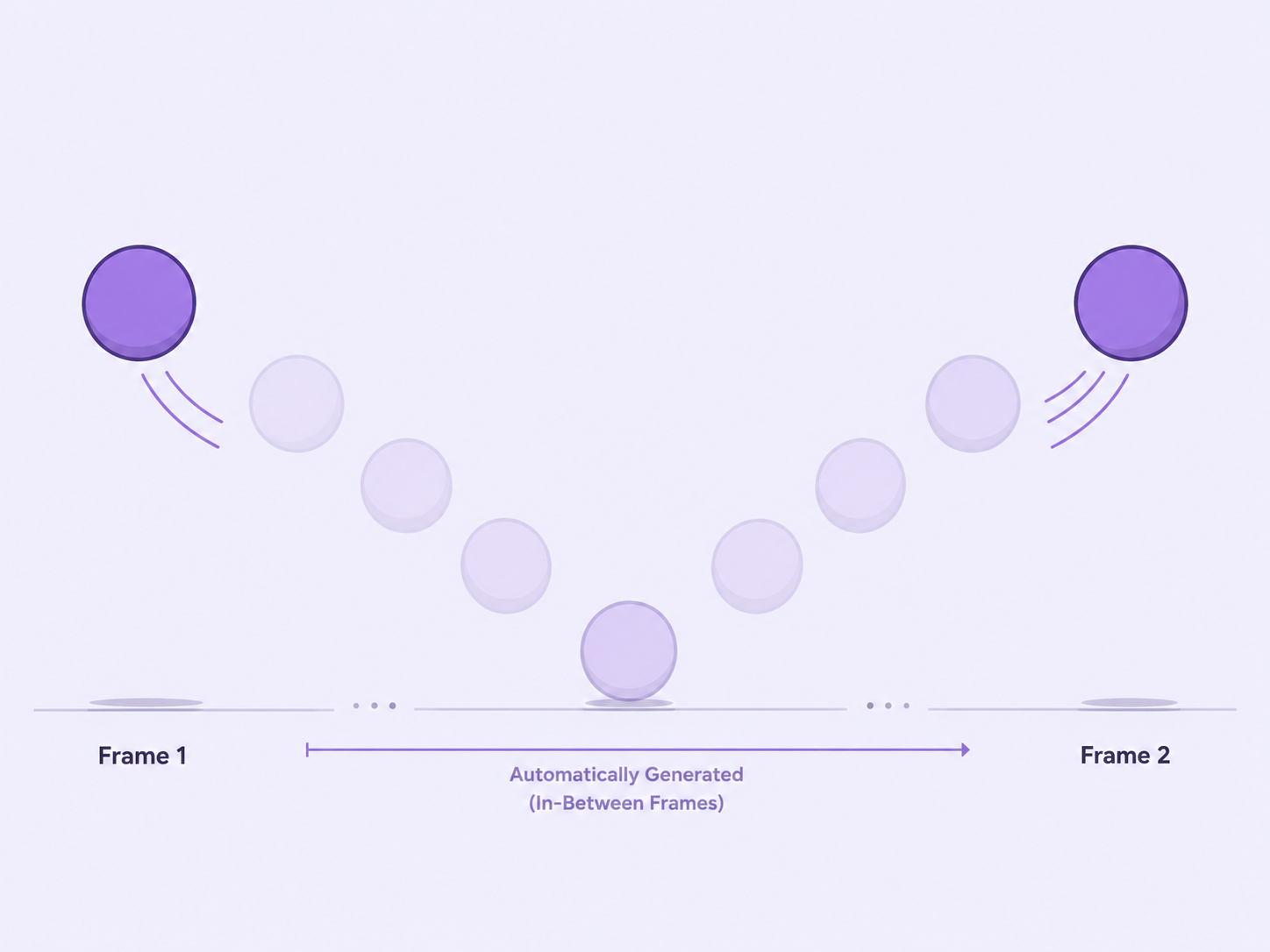
작동 원리를 아주 쉽게 비유해 보겠습니다. 우리가 어릴 적 그리던 '플립북(찰칵찰칵 넘기면 움직이는 그림)'을 기억하시나요? CSS View Transitions API는 브라우저가 현재 화면(A)을 스냅샷으로 찰칵 찍고, 새로 바뀔 화면(B)도 찰칵 찍은 뒤, 그 사이를 아주 빠르게 자동으로 부드럽게 이어주는 기술입니다.
우리가 해야 할 일은 딱 두 가지뿐입니다.
- 브라우저에게 알리기: "지금부터 화면 바꿀 테니까 준비해!" (최소한의 자바스크립트 한 줄 필요)
- 스타일 지정하기: "A에서 B로 바뀔 때 어떻게 서서히 나타나게 할지 CSS로 정하기"
복잡한 애니메이션 타임라인을 계산할 필요가 없습니다. 브라우저가 알아서 이전 상태와 다음 상태를 비교해 자연스러운 전환을 만들어주기 때문이죠. 정말 획기적이지 않나요?
🛠️ 복붙해서 바로 쓰는 실무 CSS 적용 예제
이제 실전입니다. 여러분의 블로그 스킨 CSS에 바로 복사해서 붙여넣을 수 있는 예제를 준비했습니다.
▶ 1. 가장 기초적인 페이지 전체 페이드 효과
가장 인기가 많은, 화면이 서서히 어두워졌다가 새 화면이 나타나는 효과입니다. 먼저 화면 이동을 일으키는 클릭 이벤트 등에 아주 간단한 스크립트가 필요합니다. (이 부분은 티스토리 스킨의 js 파일이나 html 하단에 넣습니다.)
// 페이지 이동이나 콘텐츠 업데이트 함수 내에 작성
if (document.startViewTransition) {
  document.startViewTransition(() => {
    // 실제 콘텐츠를 업데이트하는 로직 (예: URL 이동 등)
    updateTheDOMSomehow();
  });
} else {
  // 지원하지 않는 브라우저를 위한 폴백
  updateTheDOMSomehow();
}
그리고 CSS에 아래 내용을 추가하세요. 끝입니다!
/* 새로운 화면이 나타날 때 애니메이션 */
::view-transition-new(root) {
  animation: fade-in 0.5s ease-in;
}

/* 이전 화면이 사라질 때 애니메이션 */
::view-transition-old(root) {
  animation: fade-out 0.5s ease-out;
}

@keyframes fade-in {
  from { opacity: 0; }
}

@keyframes fade-out {
  to { opacity: 0; }
}| 속성 | 설명 | 추천 값 |
| animation-duration | 전환 속도 | 0.3s ~ 0.5s (너무 길면 답답함) |
| animation-timing-function | 움직임의 느낌 | ease-in-out, linear 등 |
▶ 2. 특정 요소(이미지 등) 위치 이동 효과
예를 들어 글 목록에서 썸네일 이미지를 클릭했을 때, 그 이미지가 본문의 커버 이미지 위치로 스르륵 이동하며 커지는 효과를 원하시나요? 각 요소에 이름만 지어주면 됩니다.
목록 페이지 CSS:
.list-thumbnail {
  view-transition-name: featured-image;
}
상세 페이지 CSS:
.post-cover-image {
  view-transition-name: featured-image;
}
이렇게 view-transition-name을 동일하게 맞춰주면 브라우저가 "아, 이 두 개가 같은 거구나!" 하고 알아서 위치와 크기를 계산해 부드럽게 이동시킵니다. 정말 놀랍죠?
⚠️ 적용 시 주의사항 및 퍼블리싱 퀄리티를 높이는 팁
이렇게 완벽해 보이는 기술에도 주의할 점이 있습니다.
- 브라우저 호환성: 현재 CSS View Transitions API는 구글 크롬, 엣지, 오페라 등 크로미움 기반 브라우저에서만 주로 지원됩니다. 사파리나 파이어폭스는 아직 실험적 지원 단계이거나 지원하지 않습니다. (최신 정보 확인 필요)
- 점진적 향상 기법 사용: 지원하지 않는 브라우저에서는 그냥 평소대로 화면이 바뀌고, 지원하는 브라우저에서만 부드럽게 보이도록 코드를 짜야 합니다. 위에 제공한 자바스크립트 예제의 if (document.startViewTransition) 부분이 바로 그 역할을 합니다.
이 기술은 단순히 예쁘게 보이는 것을 넘어, 사용자가 웹사이트의 흐름을 놓치지 않게 도와주는 훌륭한 UX 도구입니다. 너무 과한 애니메이션은 오히려 어지러움을 유발할 수 있으니, 0.3~0.5초 내외의 짧고 간결한 효과를 주는 것이 퍼블리싱 퀄리티를 높이는 팁입니다.

오늘은 복잡한 자바스크립트 라이브러리 없이 순수 CSS 스타일링을 중심으로 웹사이트에 하이엔드 화면 전환 효과를 더해주는 CSS View Transitions API에 대해 알아보았습니다. 코드 몇 줄로 블로그의 사용자 경험(UX)을 극적으로 향상시킬 수 있다는 점이 정말 매력적이지 않나요? 아직 모든 브라우저를 지원하지는 않지만, 점진적 향상 기법을 통해 지금 바로 적용해 볼 가치가 충분합니다.
여러분의 블로그나 웹사이트에 적용해 보셨나요?

'Web > CSS' 카테고리의 다른 글
| 자바스크립트 없이 완벽한 CSS 스크롤 애니메이션 만들기 (0) | 2026.08.07 |
|---|---|
| 무거운 JS는 그만! CSS :has()로 구현하는 모던 웹 디자인 완벽 가이드 (0) | 2026.07.31 |
| CSS 단 한 줄로 해결! 자바스크립트 없는 완벽한 카드 레이아웃 Subgrid 가이드 (0) | 2026.05.18 |
| 자바스크립트 없이 카드 높이 맞추기? CSS Subgrid 실무 활용 완벽 가이드 (0) | 2026.04.30 |
| Popper.js는 잊어라! 자바스크립트 없이 구현하는 초고속 CSS Anchor Positioning API (0) | 2026.04.26 |